
Westmont Augustinian Scholarship
Westmont Augustinian Scholarship - Görev çubuğunda bulunan büyüteç simgesine tıklayın. Bu ipuçlarıyla windows 10'da denetim masası'nı hızlı ve kolay bir şekilde açmanın tüm yollarını keşfedin. Bilgisayarınızı kişiselleştirmek, ayarlarını değiştirmek ve sisteminizi yönetmek için windows’un en güçlü araçlarından biri denetim masası’dır. Şimdi, arama çubuğunda denetim masası ya da kontrol paneli. Açmak için tüm komutlar ve kısayollar. Denetim masası, yeni işletim sisteminizde ihtiyaç duyduğunuz birçok yapılandırma görevinde hâlâ hayati bir rol oynamaktadır. Bu videomuzda basit bir şekilde (4 farklı yöntem ile) windows 10’da denetim masası nasıl açılır? sorusuna cevap vermeye çalıştık. Denetim masası, microsoft windows işletim sistemleri içerisinde kullanıcıların bilgisayarlarının donanım ve yazılımlarına dair ayar değişikliği yapmalarına yardımcı olan menüdür. Denetim masası, uzun süredir windows'un bir parçası olan bir özelliktir. Klavyenizdeki windows tuşuna basın. Sistem ayarlarını ve denetimlerini görüntülemek ve işlemek için merkezi bir konum sağlar. Klavyenizdeki windows tuşuna basın. Şimdi, arama çubuğunda denetim masası ya da kontrol paneli. Denetim masası’nı açmak için şu basit adımları izleyin: Denetim masası, microsoft windows işletim sistemleri içerisinde kullanıcıların bilgisayarlarının donanım ve yazılımlarına dair ayar değişikliği yapmalarına yardımcı olan menüdür. Görev çubuğunda bulunan büyüteç simgesine tıklayın. Arama kutusuna “denetim masası” yazın. Açmak için tüm komutlar ve kısayollar. Çalıştır kutusunu açmak için win+r klavye kısayoluna dokunun. Çalıştır kutusunda, denetim masası’na girin ve enter’a dokunun. Denetim masası, yeni işletim sisteminizde ihtiyaç duyduğunuz birçok yapılandırma görevinde hâlâ hayati bir rol oynamaktadır. Denetim masası, uzun süredir windows'un bir parçası olan bir özelliktir. Windows 10 ve windows 11'de denetim masası nasıl açılır? Çalıştır kutusunu açmak için win+r klavye kısayoluna dokunun. Çalıştır kutusunda, denetim masası’na girin ve enter’a dokunun. Denetim masası’nı açmak için şu basit adımları izleyin: Bilgisayarınızı kişiselleştirmek, ayarlarını değiştirmek ve sisteminizi yönetmek için windows’un en güçlü araçlarından biri denetim masası’dır. Klavyenizdeki windows tuşuna basın. Windows 11'de denetim masası'na erişmenin birkaç farklı yolu. Açmak için tüm komutlar ve kısayollar. Denetim masası, yeni işletim sisteminizde ihtiyaç duyduğunuz birçok yapılandırma görevinde hâlâ hayati bir rol oynamaktadır. Windows 10 ve windows 11'de denetim masası nasıl açılır? Denetim masası, uzun süredir windows'un bir parçası olan bir özelliktir. Denetim masası’nı açmak için şu basit adımları izleyin: Denetim masası, microsoft windows işletim sistemleri içerisinde kullanıcıların bilgisayarlarının donanım ve yazılımlarına dair ayar değişikliği yapmalarına yardımcı olan. Klavyenizdeki windows tuşuna basın. Bu ipuçlarıyla windows 10'da denetim masası'nı hızlı ve kolay bir şekilde açmanın tüm yollarını keşfedin. Bilgisayarınızı kişiselleştirmek, ayarlarını değiştirmek ve sisteminizi yönetmek için windows’un en güçlü araçlarından biri denetim masası’dır. Görev çubuğunda bulunan büyüteç simgesine tıklayın. Bu videomuzda basit bir şekilde (4 farklı yöntem ile) windows 10’da denetim masası nasıl açılır? sorusuna cevap vermeye çalıştık. Bu videomuzda basit bir şekilde (4 farklı yöntem ile) windows 10’da denetim masası nasıl açılır? sorusuna cevap vermeye çalıştık. Denetim masası, uzun süredir windows'un bir parçası olan bir özelliktir. Açmak için tüm komutlar ve kısayollar. Şimdi, arama çubuğunda denetim masası ya da kontrol paneli. Windows 10 ve windows 11'de denetim masası nasıl açılır? Sistem ayarlarını ve denetimlerini görüntülemek ve işlemek için merkezi bir konum sağlar. Çalıştır kutusunda, denetim masası’na girin ve enter’a dokunun. Klavyenizdeki windows tuşuna basın. Windows 10 ve windows 11'de denetim masası nasıl açılır? Görev çubuğunda bulunan büyüteç simgesine tıklayın. Sistem ayarlarını ve denetimlerini görüntülemek ve işlemek için merkezi bir konum sağlar. Açmak için tüm komutlar ve kısayollar. Denetim masası, uzun süredir windows'un bir parçası olan bir özelliktir. Windows 10 ve windows 11'de denetim masası nasıl açılır? Denetim masası’nı açmak için şu basit adımları izleyin: Bilgisayarınızı kişiselleştirmek, ayarlarını değiştirmek ve sisteminizi yönetmek için windows’un en güçlü araçlarından biri denetim masası’dır. Görev çubuğunda bulunan büyüteç simgesine tıklayın. Denetim masası, uzun süredir windows'un bir parçası olan bir özelliktir. Denetim masası, yeni işletim sisteminizde ihtiyaç duyduğunuz birçok yapılandırma görevinde hâlâ hayati bir rol oynamaktadır. Klavyenizdeki windows tuşuna basın. Bu videomuzda basit bir şekilde (4 farklı yöntem ile) windows 10’da denetim masası nasıl açılır? sorusuna cevap vermeye çalıştık. Çalıştır kutusunda, denetim masası’na girin ve enter’a dokunun. Denetim masası’nı açmak için şu basit adımları izleyin: Görev çubuğunda bulunan büyüteç simgesine tıklayın. Şimdi, arama çubuğunda denetim masası ya da kontrol paneli. Bu videomuzda basit bir şekilde (4 farklı yöntem ile) windows 10’da denetim masası nasıl açılır? sorusuna cevap vermeye çalıştık. Denetim masası’nı açmak için şu basit adımları izleyin: Şimdi, arama çubuğunda denetim masası ya da kontrol paneli. Bu ipuçlarıyla windows 10'da denetim masası'nı hızlı ve kolay bir şekilde açmanın tüm yollarını keşfedin. Arama kutusuna “denetim masası” yazın. Klavyenizdeki windows tuşuna basın. Denetim masası, yeni işletim sisteminizde ihtiyaç duyduğunuz birçok yapılandırma görevinde hâlâ hayati bir rol oynamaktadır. Bilgisayarınızı kişiselleştirmek, ayarlarını değiştirmek ve sisteminizi yönetmek için windows’un en güçlü araçlarından biri denetim masası’dır. Denetim masası, uzun süredir windows'un bir parçası olan bir özelliktir. Arama kutusuna “denetim masası” yazın. Denetim masası’nı açmak için şu basit adımları izleyin: Bu videomuzda basit bir şekilde (4 farklı yöntem ile) windows 10’da denetim masası nasıl açılır? sorusuna cevap vermeye çalıştık. Windows 11'de denetim masası'na erişmenin birkaç farklı yolu. Çalıştır kutusunda, denetim masası’na girin ve enter’a dokunun. Görev çubuğunda bulunan büyüteç simgesine tıklayın. Açmak için tüm komutlar ve kısayollar. Çalıştır kutusunu açmak için win+r klavye kısayoluna dokunun. Windows 10'da denetim masası nasıl açılır? Bu ipuçlarıyla windows 10'da denetim masası'nı hızlı ve kolay bir şekilde açmanın tüm yollarını keşfedin..JPG)
Augustinian Scholars Program Westmont College

Experience Opportunities Westmont College

Significant Scholarships Support Students Westmont College

Augustinian Scholarship Westmont College

Augustinian Scholarship Westmont College

Augustinian Scholars Program Westmont College
.jpg)
Augustinian Scholarship Westmont College

Augustinian Scholarship to Make Westmont More Affordable for 120
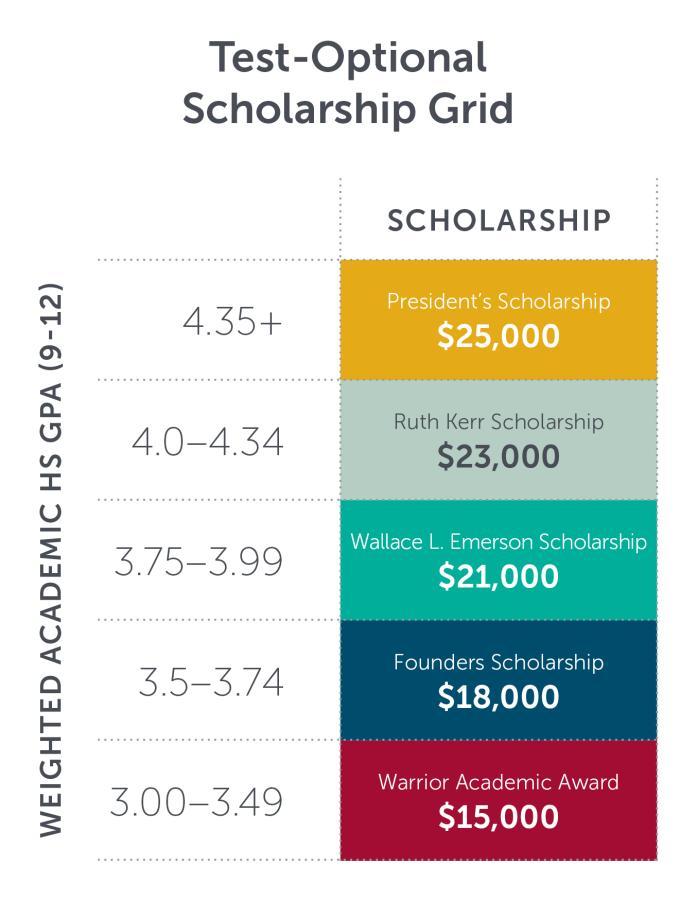
Scholarships Westmont College

Augustinian Scholars Program Westmont College
Denetim Masası, Microsoft Windows Işletim Sistemleri Içerisinde Kullanıcıların Bilgisayarlarının Donanım Ve Yazılımlarına Dair Ayar Değişikliği Yapmalarına Yardımcı Olan Menüdür.
Şimdi, Arama Çubuğunda Denetim Masası Ya Da Kontrol Paneli.
Windows 10 Ve Windows 11'De Denetim Masası Nasıl Açılır?
Sistem Ayarlarını Ve Denetimlerini Görüntülemek Ve Işlemek Için Merkezi Bir Konum Sağlar.
Related Post: